Support us and view this ad

可选:点击以支持我们的网站

免费文章

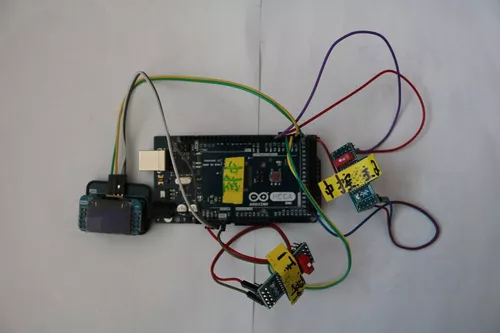
按照下面的针脚使用杜邦线将待救援定位设备的主蓝牙、从蓝牙连接到主控板上,和本地显示时的连接针脚是一样的,但是由于不需要连接OLED,因此不需要堆叠Bigfish。


1. 待救援定位设备

      按照下面的针脚使用杜邦线将待救援定位设备的主蓝牙、从蓝牙连接到主控板上,和本地显示时的连接针脚是一样的,但是由于不需要连接OLED,因此不需要堆叠Bigfish。

注意:错误的连接会导致模块损坏

参考视频 (注:此视频链接仅可在手机微信中打开)


烧录程序如下(human.ino):

/*------------------------------------------------------------------------------------

  版权说明:Copyright 2022 Robottime(Beijing) Technology Co., Ltd. All Rights Reserved.

           Distributed under MIT license.See file LICENSE for detail or copy at

           https://opensource.org/licenses/MIT

           by 机器谱 2022-5-30 https://www.robotway.com/

  -------------------------------------------------------------------------------------*/

//待救援主控例程

//配置模块:(模块在配置时与正常工作时TX、RX线序不同,请注意)

//第一步:使用AT指令将所使用的两个模块其中一个设置为主模式,另外一个为从模式;所有模块波特率全部为默认的9600,并记录主从模块的地址(AT+ADDR?);

//第二步:将主模块在未连接时清除之前的配对信息(AT+CLEAR),再设置其工作类型为类型1(AT+IMME即上后处于等待状态,收到AT+START,AT+DISC,AT+CONNL等指令后开始工作);

//开始工作:

//第三步:将所有模块上电(主从模块按照上面介绍的连接方式连接即可);

//第四步:将本程序下载进MEGA2560中,将从模块分别摆开,观察显示屏数据;


/*********从设备地址********/

//   "D8A98B788750",

//   "D8A98B788732",

//   "380B3CFFC5B0"

/*********从设备地址********/


/**********头文件***************/

#include <Arduino.h>

#include <Wire.h>

#include <MultiLCD.h>

#include <RssiPositionComputer.h>


/***********宏定义**************/

//#define DEBUG_SERIAL Serial   //打印信息串口

#define CON_SERIAL Serial1    //蓝牙通信串口

#define SEND_SERIAL Serial2   //数据发送串口


#define CMD_CON "AT+CON"

#define CMD_DIS_CON "AT"

#define CMD_GET_RSSI "AT+RSSI?"


RssiPositionComputer myPositionComputer;

Point2D master_point;


//基站数量

#define SLAVENUMBER 3

//基站地址

String BLUETOOTHADDRESS[3] = {

  "D8A98B788750",

  "D8A98B788732",

  "380B3CFFC5B0"

};


//位置发送蓝牙地址

// F83002253650


String search_result_string[SLAVENUMBER] = {""};

String rssi[SLAVENUMBER] = {""};

float distance[SLAVENUMBER] = {};


void setup() {

  #if defined(DEBUG_SERIAL)

  DEBUG_SERIAL.begin(9600);

  #endif

  CON_SERIAL.begin(9600);

  SEND_SERIAL.begin(9600);

  delay(1000);

  init_ble();


}


void loop() {

  read_ble(BLUETOOTHADDRESS);

  to_axis(distance, &master_point);


}


//读取串口

String serial_read(int _len){

  String data = "";

  int len = 0;

  unsigned long t = millis() + 500;

  while(1)

  {

    while(CON_SERIAL.available()){

      char c = CON_SERIAL.read();

      data += c;

      len++;

    }  

    if(len == _len){

       break;

    }

    if(millis() > t)

      break;

  }  


  #if defined(DEBUG_SERIAL)

  //DEBUG_SERIAL.println(data);

  #endif


  return data;

}


//初始化

void init_ble(){

  CON_SERIAL.print(CMD_DIS_CON);delay(100);

  serial_read(2);

}


//获取设备 RSSI

void read_ble(String * address){

  for(int i=0;i

    CON_SERIAL.print(CMD_DIS_CON);delay(100);

    serial_read(2);

    CON_SERIAL.print(CMD_CON + address[i]);

    serial_read(8);

    delay(500);

    CON_SERIAL.print(CMD_GET_RSSI);

    String rssi_str = serial_read(10);

    String _rssi = rssi_str.substring(7, rssi_str.length());


    //rssi

    rssi[i] = _rssi;

    //distance

    distance[i] = rssiToDistance(rssi[i].toFloat());


    #if defined(DEBUG_SERIAL)

      DEBUG_SERIAL.println("BLE_" + String(i) + ": " + rssi[i]);

      //DEBUG_SERIAL.println("BLE_" + String(i) + ": " + distance[i]);

    #endif


    //delay(800);

  }

}


//计算距离

float rssiToDistance(float rssi){

  float dis = 0;

  //dis = pow(10.0,((abs(rssi)-56)/10.0/1.05));

  dis = pow(10.0,((abs(rssi)-56)/5.0/1.65));

  return dis;  

}


//转换为2d坐标x,y

void to_axis(float * dis, Point2D* actual_master_point){

   //myPositionComputer.distanceToPoint(*dis,*(dis+1),*(dis+2),actual_master_point);

   myPositionComputer.distanceToPoint(*dis,*(dis+1),random(0,77),actual_master_point);


   int x = master_point.x*100;

   int y = master_point.y*100;


   char point[100];


   sprintf(point, "[ax:%3d,ay:%3d]\n",abs(x),abs(y));


   #if defined(DEBUG_SERIAL)

      DEBUG_SERIAL.println(point);

   #endif


   SEND_SERIAL.print(point);

}

你也可以按照“本地定位显示”实验的方法,为该定位装置安装OLED模块,这样的话,可以实现本地和远程的同时显示。

2. 构建远程中控台

      远程中控台用于远程、无线、实时显示被定位目标的坐标值,主要由1个Arduino Mega2560控制板、2个BLE4.0模块、1个OLED显示屏、1块锂电池构成。其中两个BLE4.0模块都要设置成主设备模式。

(1)蓝牙模块的配置

主蓝牙设备配置命令:

AT+RENEW    //恢复默认设置

AT -- OK//测试模块正常

AT+ADDR? -- MAC//查询模块MAC地址

AT+BAUD0 -- 9600//设置波特率为9600

AT+CLEAR -- OK//清除设备配对信息

AT+IMME1 -- OK    //设置模块工作类型:上电等待触发

AT+ROLE1 -- OK        //设置主从模式:主设备

AT+MODE1 -- OK//设置模块工作模式:远控模式

0:D8A98B788750 (从)

1:D8A98B788732 (从)

2:380B3CFFC5B0 (从)

B:F83002253178 (从)

主:D8A98B788758 (主)

主1:F8300225362D (主)

主2:F830022538C4 (主)

      各设备主从蓝牙的MAC地址(以下地址可根据自己的BLE4.0a蓝牙模块进行修改,详细参考:蓝牙配置说明.txt

信号塔设备MAC地址:

待救援定位设备MAC地址:

中控台设备MAC地址:

(2)远程中控台的电路连接

OLED显示屏

GND5VSDA

SCL

主控板引脚

GND5VSDASCL


主蓝牙1

3.3V

GND

RX

TX

主控板引脚

3.3V

GND

TX1

RX1


主蓝牙1

3.3V

GND

RX

TX

主控板引脚

5V

GND

TX2

RX2


/*------------------------------------------------------------------------------------

  版权说明:Copyright 2022 Robottime(Beijing) Technology Co., Ltd. All Rights Reserved.

           Distributed under MIT license.See file LICENSE for detail or copy at

           https://opensource.org/licenses/MIT

           by 机器谱 2022-5-30 https://www.robotway.com/

  -------------------------------------------------------------------------------------*/

//救援指挥中心例程

//配置模块:(模块在配置时与正常工作时TX、RX线序不同,请注意)

//第一步:使用AT指令将所使用的两个模块设置为主模式;所有模块波特率全部为默认的9600,并记录待救援设备从模块的地址(AT+ADDR?);

//第二步:将主模块在未连接时清除之前的配对信息(AT+CLEAR),再设置其工作类型为类型1(AT+IMME即上后处于等待状态,收到AT+START,AT+DISC,AT+CONNL等指令后开始工作);

//开始工作:

//第三步:将所有模块上电(主模块参考控制中心的连接进行接线,待救援设备从模块参考相应的连接);

//第四步:将本程序下载进MEGA2560中,将从模块分别摆开,观察显示屏数据;

#include <Arduino.h>

#include <Wire.h>

#include <MultiLCD.h>

#define DATA_SERIAL Serial //信息打印串口

#define HUMAN_SERIAL Serial1 //待救援数据

#define ROBOT_SERIAL Serial2 //救援机器人数据

#define CMD_CON "AT+CON"

#define CMD_DIS_CON "AT"

#define CMD_START "AT+START"

LCD_SSD1306 lcd;

String human_address = "F83002253650"; //待救援设备地址

String robot_address = "F83002253178"; //救援机器人设备地址

String human_point = "[ax: 0 , ay: 0]";

String robot_point = "[bx: 0 , by: 0]";

void setup()

{

DATA_SERIAL.begin(9600);

HUMAN_SERIAL.begin(9600);

ROBOT_SERIAL.begin(9600);

lcd.begin();

master_init();

}

void loop()

{

read_human_point();

read_robot_point();

point_display();

}

void connect_ble()

{

//连接待救援设备地址

// HUMAN_SERIAL.print(CMD_START);delay(1000);

HUMAN_SERIAL.print(CMD_DIS_CON);delay(200);

HUMAN_SERIAL.print(CMD_CON + human_address);

//连接救援机器人设备地址

ROBOT_SERIAL.print(CMD_DIS_CON);delay(200);

ROBOT_SERIAL.print(CMD_CON + robot_address);

}

//读取待救援位置

void read_human_point()

{

while(1)

{

String str;

while(HUMAN_SERIAL.available() > 0)

{

str = HUMAN_SERIAL.readStringUntil('\n');

str.trim();

}

if(!str.equals(""))

{

Serial.println(str);

human_point = str; break;

}

}

}

//读取救援机器人位置

void read_robot_point()

{

while(1)

{

String str;

while(ROBOT_SERIAL.available() > 0)

{

str = ROBOT_SERIAL.readStringUntil('\n');

str.trim();

}

if(!str.equals(""))

{

Serial.println(str);

robot_point = str;

break;

}

}

}

void point_display()

{

lcd.clear();

lcd.setCursor(10, 1);

lcd.print("a: human b: robot");

lcd.setCursor(20, 3);

lcd.print(human_point);

lcd.setCursor(20, 5);

lcd.print(robot_point);

}

void master_init()

{

lcd.clear();

lcd.setCursor(25, 3);

lcd.print("Hello World!");

delay(1000);

point_display();

connect_ble();

while(true)

{

if(HUMAN_SERIAL.available() > 0 || ROBOT_SERIAL.available() > 0)

break;

}

}


-

考视频 (注:此视频链接仅可在手机微信中打开)


3. 中控台接收待救援者的坐标位置

      在中控台的控制板中烧录以下程序(master.ino),并在待救援定位装置的主控板中烧录相应的程序,移动待救援定位装置的位置,可以观察到中控台OLED模块显示坐标的变化。

      烧录了例程后,依次开启信号塔、待救援定位装置、中控台的电源,中控台的OLED屏幕上即可显示待救援者的坐标值

注:中控台的电源必须最后打开)


定位效果如下图所示:

4. 资料清单

序号

内容
1

远程定位显示-例程

2蓝牙配置说明.txt


文件下载

登陆